Setiap lori ditimbang dua kali: masuk bermuatan (timbang pertama) dan keluar kosong (timbang kedua). Slip dicetak selepas timbang kedua.
Ringkasan
Log masuk dan pilih stesen.
Lori masuk: + Tiket Baru → isi No. Lori, berat dan pembekal → Buka Tiket.
Lori keluar: tab Terbuka → pilih tiket → isi Berat Tanpa Muatan → Sahkan & Cetak Slip.
Semak di tab Selesai.
1Log masuk
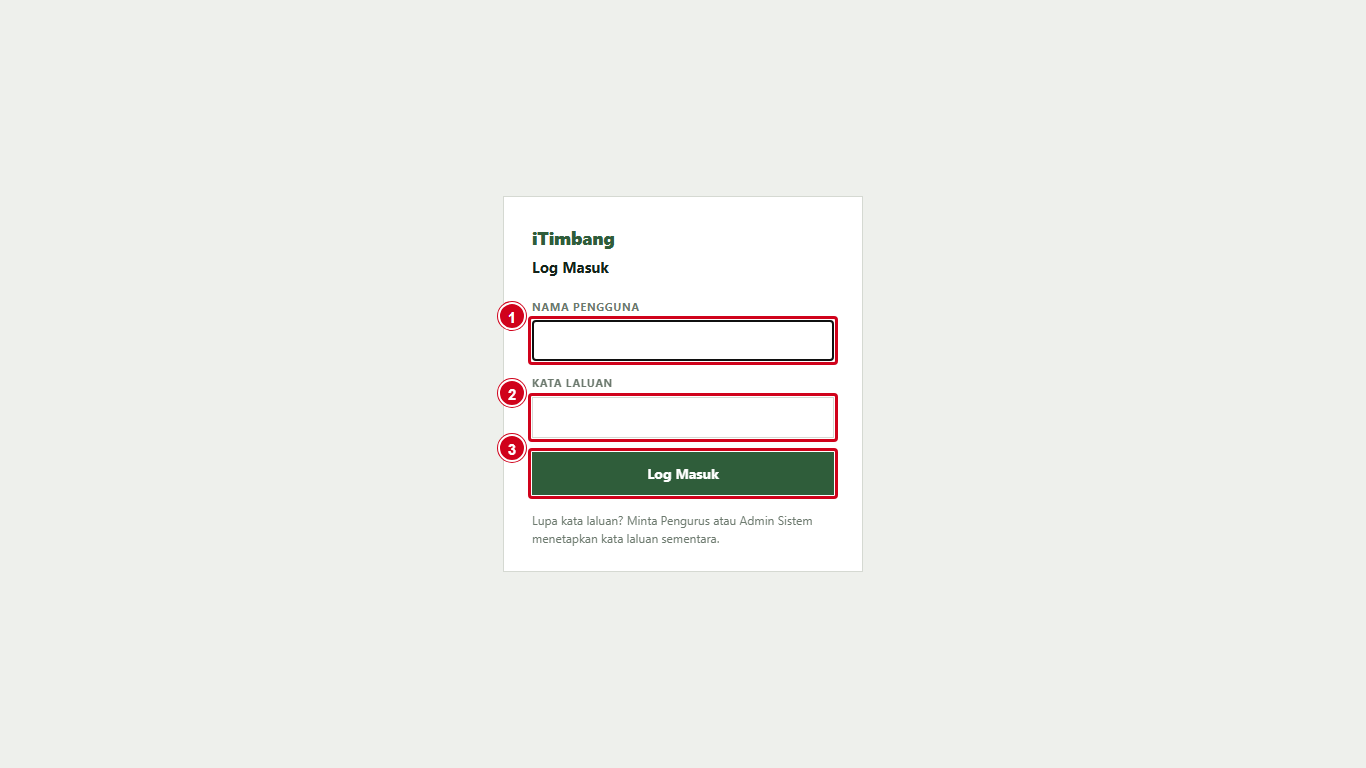
Buka iTimbang dan masukkan nama pengguna dan kata laluan anda.
Nama pengguna — nama yang diberi oleh Pengurus atau Admin Sistem.
Kata laluan — kata laluan anda.
Tekan Log Masuk.
Nota
Kali pertama log masuk, anda perlu menukar kata laluan sementara dahulu — lihat U1.
Lupa kata laluan? Minta Pengurus atau Admin Sistem menetapkan kata laluan sementara.
2Pilih stesen (jika lebih daripada satu)
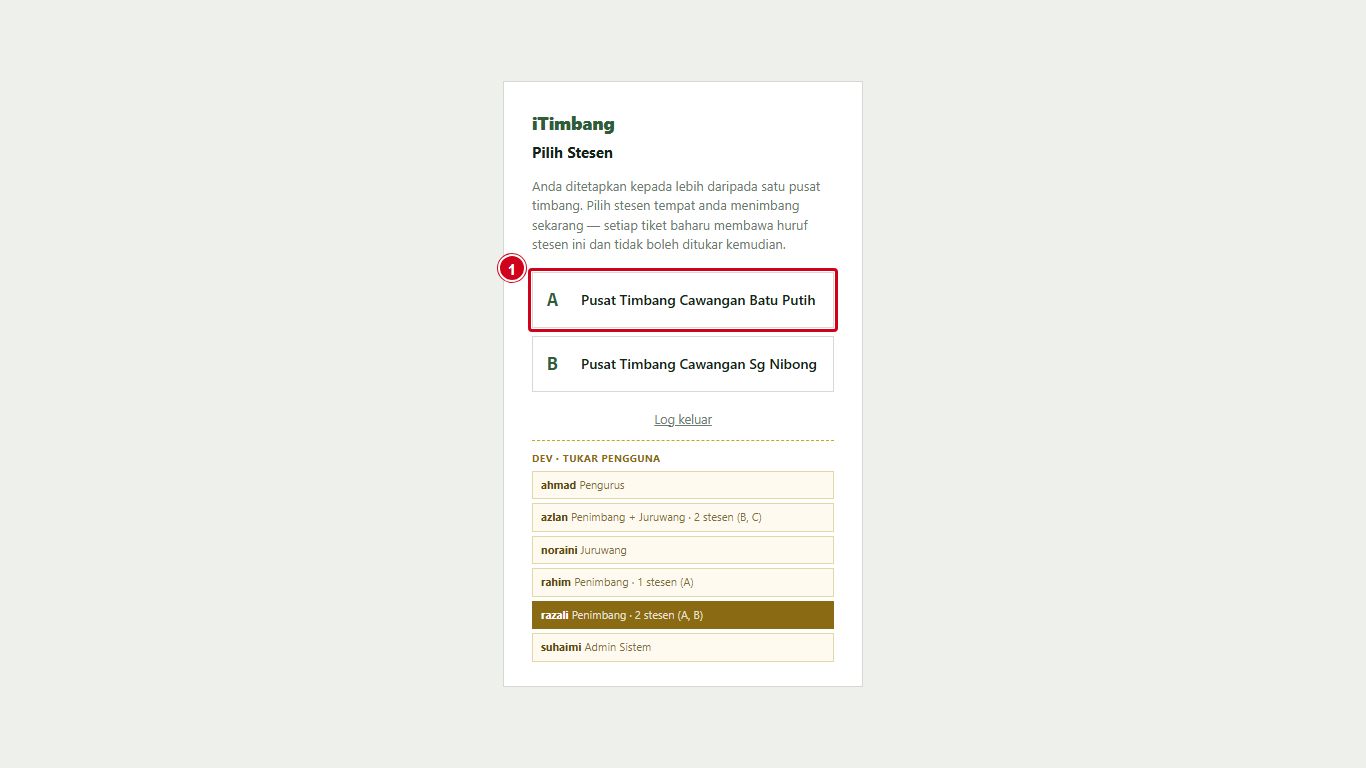
Jika anda ditetapkan kepada lebih daripada satu pusat timbang, skrin Pilih Stesen muncul. Pilih stesen tempat anda menimbang sekarang.
Tekan stesen anda. Huruf di sebelah kiri (cth. A) ialah huruf stesen.
Penting
Setiap tiket baharu membawa huruf stesen ini dalam nombor tiketnya, dan huruf itu tidak boleh ditukar kemudian.
Untuk menukar stesen, guna Stesen semasa di bahagian bawah menu kiri. Jika anda hanya ada satu stesen, langkah ini tidak muncul.
3Buka skrin Tiket dan tekan + Tiket Baru
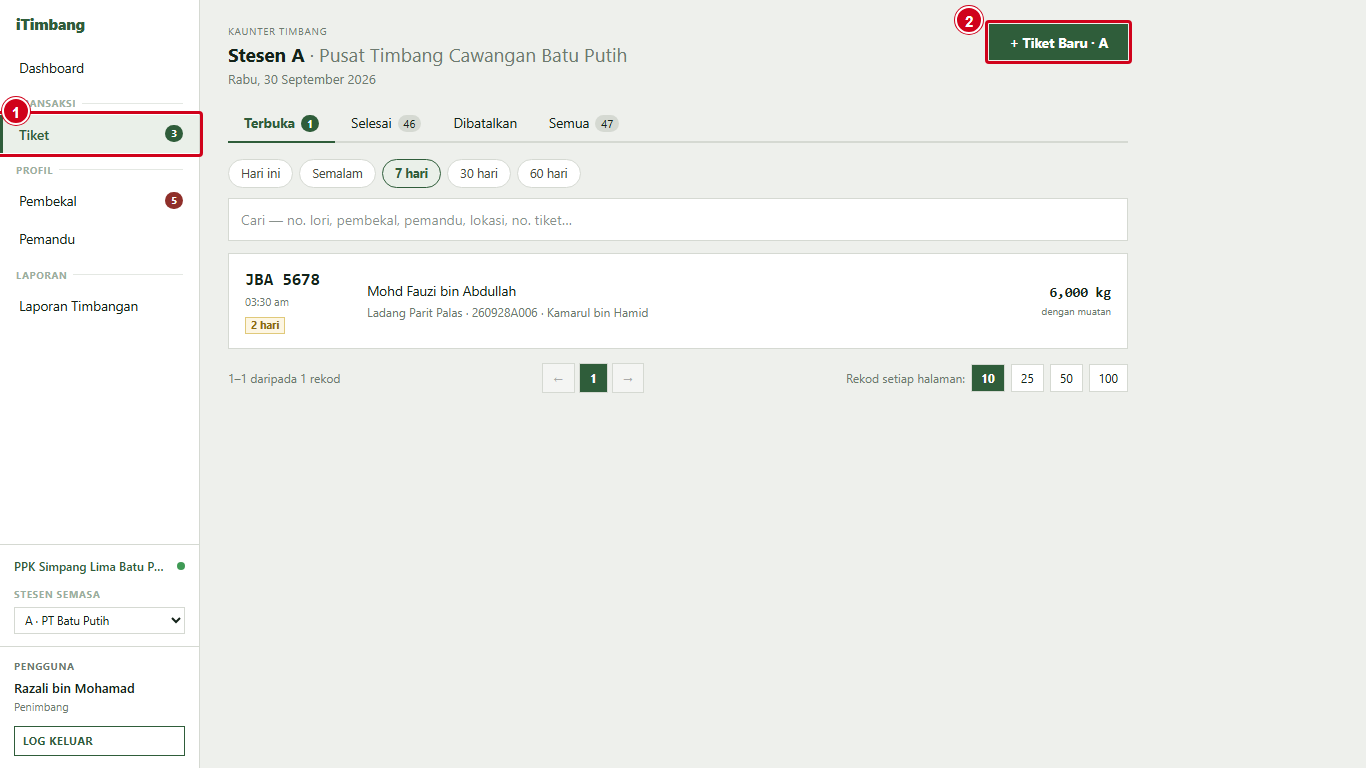
Tiket di menu kiri. Nombor di sebelahnya ialah bilangan tiket terbuka.
Tekan + Tiket Baru. Huruf pada butang ialah stesen anda (cth. + Tiket Baru · A).
4Timbang pertama — lori masuk bermuatan
Lori naik ke atas penimbang dengan muatan penuh. Baca berat pada paparan penimbang dan isikan borang Tiket Baru.
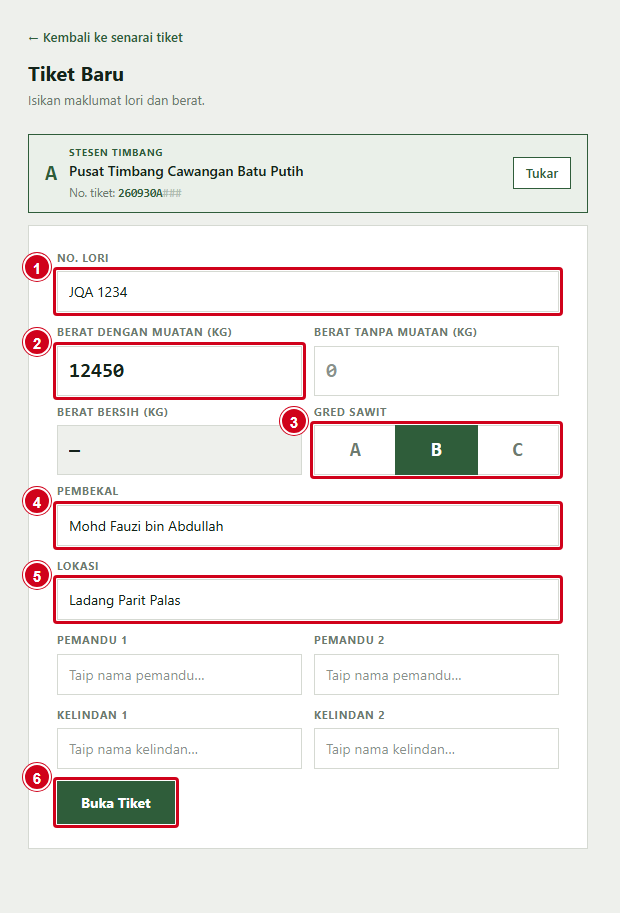
Kotak Stesen Timbang di atas menunjukkan nombor tiket yang akan diberi, cth. 260930A### — nombor penuh dijana semasa tiket disimpan.
No. Lori — taip nombor plat dan pilih dari senarai. Plat yang belum ada dalam senarai akan didaftarkan secara automatik.
Berat Dengan Muatan (kg) — berat lori bersama muatan, dari paparan penimbang. Nombor sahaja, tanpa koma.
Gred Sawit — A, B atau C. B dipilih secara lalai; tukar jika perlu. Gred boleh juga ditetapkan semasa timbang kedua.
Pembekal — taip sebahagian nama dan pilih dari senarai.
Lokasi — muncul selepas pembekal dipilih. Pilih ladang tempat buah ini datang.
Tekan Buka Tiket. Tiket disimpan sebagai Terbuka dan menunggu timbang kedua.
Berat Tanpa Muatan dibiarkan kosong buat masa ini. Pemandu 1 / 2 dan Kelindan 1 / 2 boleh diisi sekarang atau semasa timbang kedua.
Contoh input
No. Lori
JQA 1234
Berat Dengan Muatan (kg)
12450
Gred Sawit
B
Pembekal
Mohd Fauzi bin Abdullah
Lokasi
Ladang Parit Palas
Nota
Jika berat lori kosong sudah diketahui, anda boleh isi Berat Tanpa Muatan terus. Butang bertukar kepada Sahkan & Cetak Slip dan tiket ditutup sekali gus — teruskan ke langkah 7.
Nama pemandu atau kelindan yang belum didaftar akan ditanya: Ya, daftar pemandu baharu atau Tidak.
5Lori kembali kosong — cari tiket di tab Terbuka
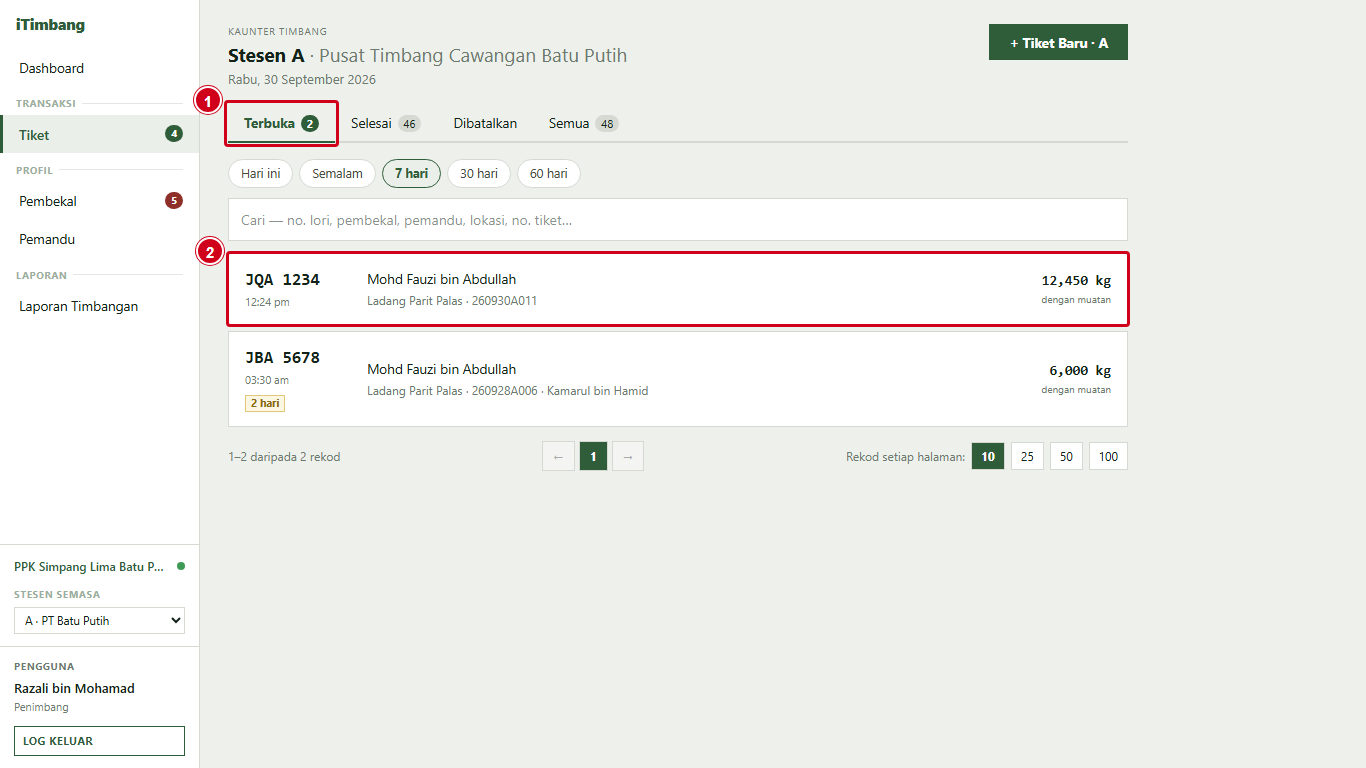
Selepas memunggah buah, lori naik semula ke atas penimbang. Pada skrin Tiket, tab Terbuka menyenaraikan tiket yang menunggu timbang kedua.
Tab Terbuka.
Tekan baris tiket lori itu. Berat yang ditunjukkan ialah berat dengan muatan.
Nota
Tiket yang terbuka lebih dari sehari ditanda (cth. 2 hari). Selesaikan timbang keduanya atau minta ia dibatalkan.
6Timbang kedua — isi berat tanpa muatan
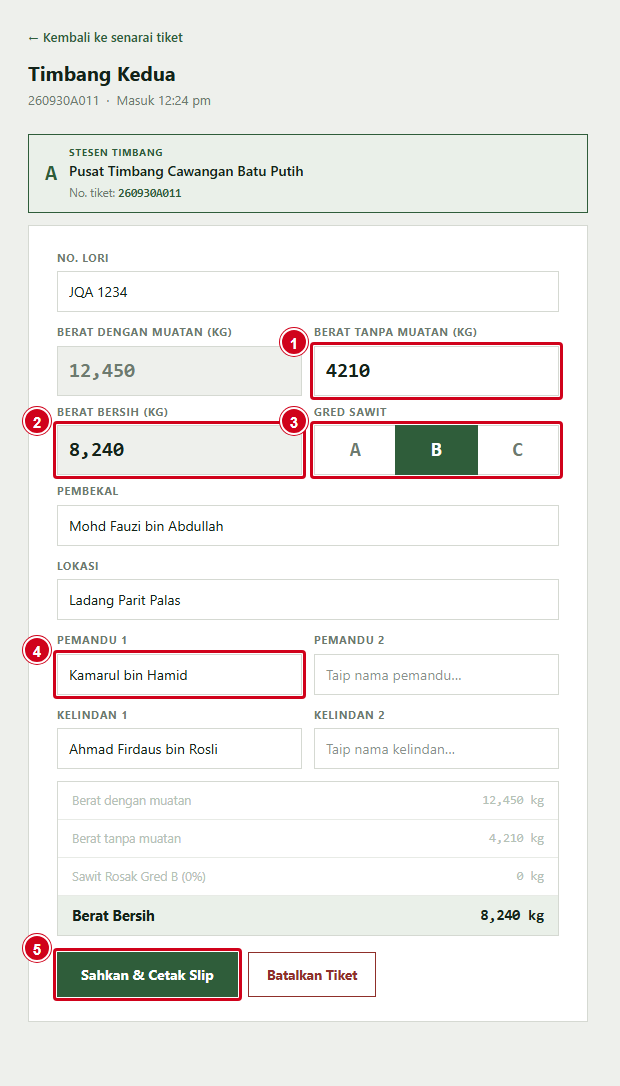
Skrin Timbang Kedua dibuka. Berat Dengan Muatan tidak boleh diubah di sini.
Berat Tanpa Muatan (kg) — berat lori kosong dari paparan penimbang. Mesti kurang daripada Berat Dengan Muatan. Jika lori ini pernah ditimbang, butang Berat lori terakhir: … kg muncul di bawah medan — tekan untuk mengisinya, tetapi pastikan ia sama dengan paparan penimbang.
Berat Bersih (kg) — dikira sendiri: dengan muatan tolak tanpa muatan.
Gred Sawit — semak gred sebelum mencetak. Potongan gred ditunjukkan di kotak ringkasan sebagai Sawit Rosak Gred B (…%).
Pemandu 1 — wajib. Isi juga Pemandu 2 dan Kelindan jika ada.
Semak kotak ringkasan, kemudian tekan Sahkan & Cetak Slip.
Contoh input
Berat Tanpa Muatan (kg)
4210
Berat Bersih (kg)
8,240 (dikira)
Pemandu 1
pilih dari senarai
NotaPembekal dan Pemandu 1 mesti diisi sebelum slip boleh dicetak. Jika tidak, mesej Sila pilih Pembekal sebelum mencetak slip. atau Sila pilih Pemandu 1 sebelum mencetak slip. dipaparkan.
7Cetak slip — tiket kini dikunci
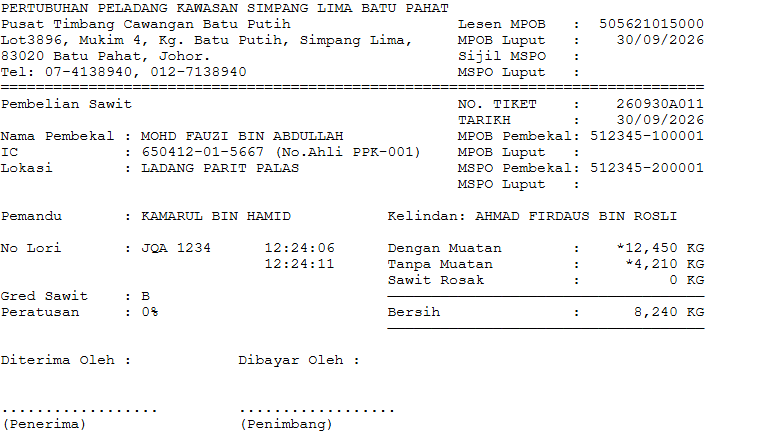
Tetingkap cetak dibuka dengan slip timbang. Pilih pencetak dan cetak. Berikan slip kepada pembekal.
Slip menunjukkan No. Tiket, pembekal dan lokasi, lesen MPOB stesen dan pembekal, MSPO ladang, pemandu dan kelindan, berat dengan muatan, tanpa muatan, sawit rosak dan Bersih, serta gred.
Penting — tiket dikunci
Sebaik sahaja slip dicetak, tiket menjadi Selesai dan dikunci. Sebarang pindaan selepas ini mesti ada Sebab Pindaan, direkodkan dalam jejak audit, dan slip yang dicetak semula bertanda SALINAN DIPINDA.
8Semak di tab Selesai
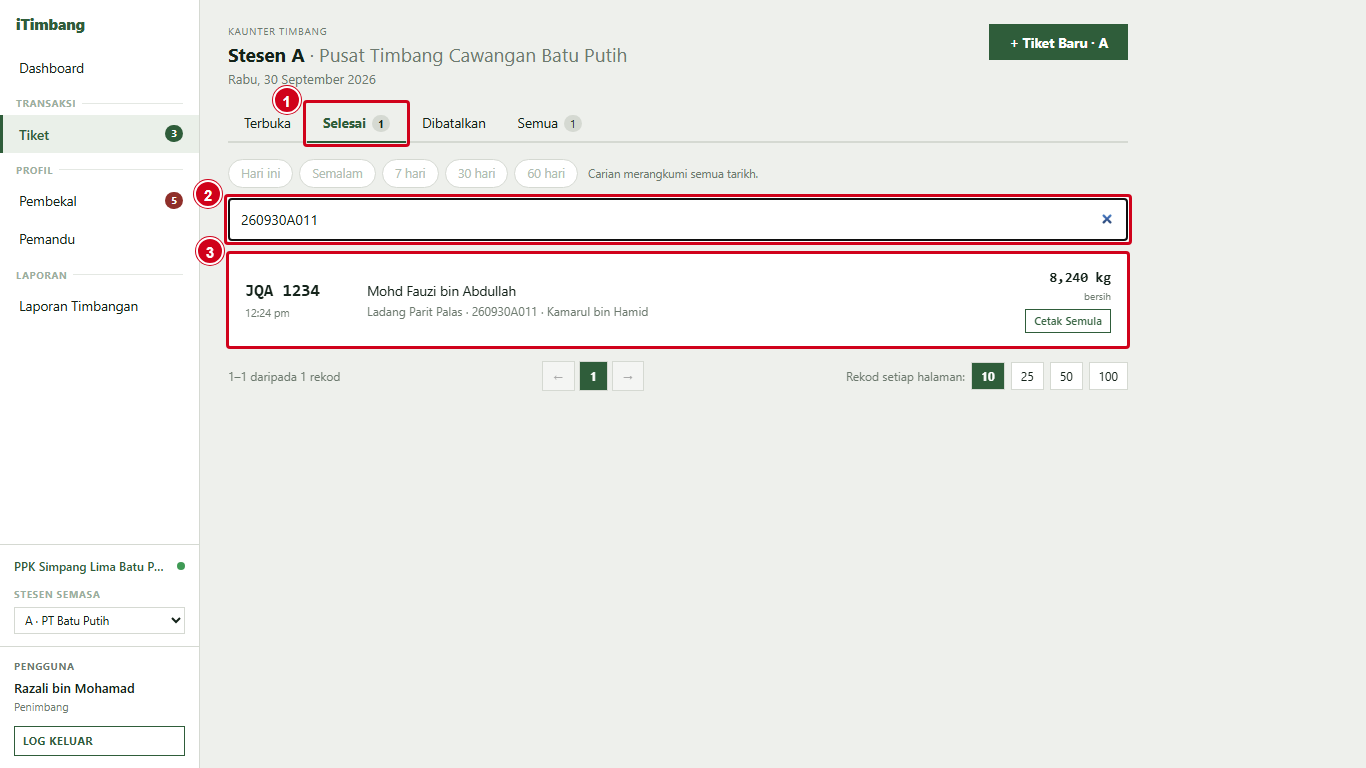
Kembali ke skrin Tiket. Pastikan tiket berada di tab Selesai.
Taip nombor tiket dalam kotak carian. Carian merangkumi semua tarikh.
Tiket dijumpai, dengan berat bersih dan butang Cetak Semula. Tekan baris untuk melihat butiran.
Format nombor tiket: YYMMDDA999
Tahun, bulan, hari · huruf stesen · nombor giliran hari itu. Contoh 260930A010 = 30 September 2026, stesen A, tiket ke-10 hari itu.
9Sahkan butiran sama dengan slip
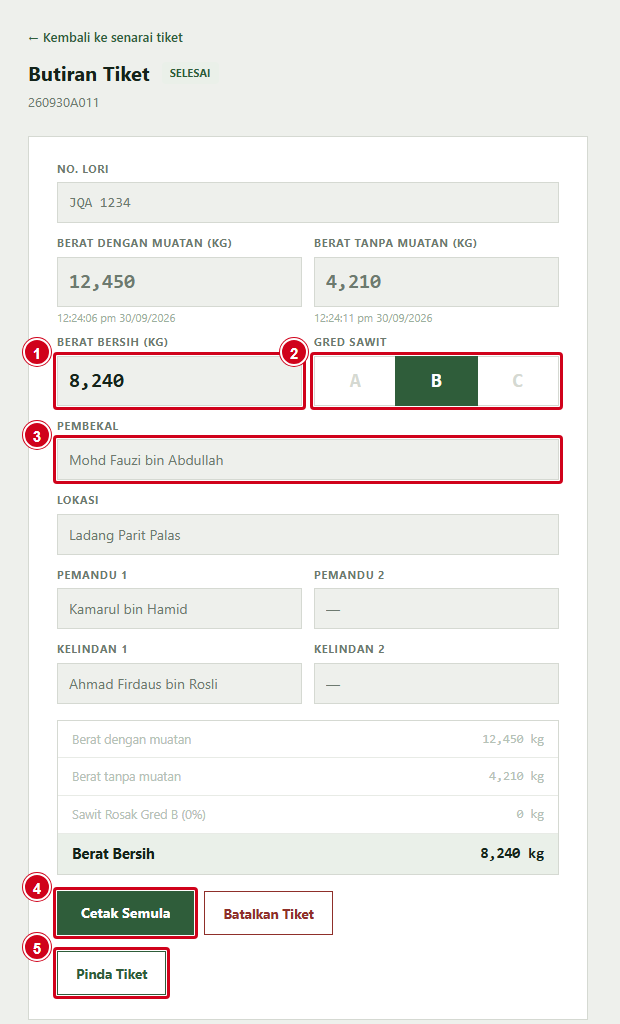
Skrin Butiran Tiket (bertanda SELESAI) menunjukkan apa yang direkodkan. Bandingkan dengan slip bercetak.
Berat Bersih (kg) — sama dengan Bersih pada slip.
Gred Sawit — sama dengan Gred Sawit pada slip.
Pembekal — sama dengan Nama Pembekal pada slip.
Cetak Semula — cetak salinan slip jika perlu.
Pinda Tiket — untuk membetulkan kesilapan; lihat kotak di bawah.
Jika tersilap
Sebelum cetak (tiket Terbuka)
Pada skrin Timbang Kedua, betulkan terus Berat Tanpa Muatan, Gred Sawit, Pembekal, Lokasi, Pemandu atau Kelindan sebelum menekan Sahkan & Cetak Slip.
Berat Dengan Muatan tidak boleh diubah pada tiket terbuka. Jika tiket itu salah sama sekali, tekan Batalkan Tiket, tulis sebab (cth. Lori tidak kembali untuk timbang kedua) dan tekan Sahkan Batal, kemudian buka tiket baru.
Selepas cetak (tiket Selesai, dikunci)
Buka tiket dari tab Selesai dan tekan Pinda Tiket. Betulkan medan, pilih jenis kesilapan (cth. Salah taip berat, Salah pilih gred) dan isi Sebab Pindaan (wajib), kemudian Simpan Pindaan.
Pindaan direkodkan dalam jejak audit. Tekan Cetak Semula (Salinan Dipinda) dan gantikan slip lama yang dipegang pembekal. Lihat P5.
P2
Daftar pembekal baru
Bahagian ini akan datang.
P3
Tambah / edit pemandu & kelindan
Bahagian ini akan datang.
P4
Pinda berat pada tiket terbuka
Bahagian ini akan datang.
P5
Pinda tiket dikunci & cetak semula slip
Bahagian ini akan datang.
P6
Cari tiket
Bahagian ini akan datang.
P7
Balas "Perlu semakan"
Bahagian ini akan datang.
Versi panduan: 30 September 2026 · Tangkapan skrin daripada data demo.