Pendahuluan ialah bayaran awal kepada pembekal atas tiket yang sudah Selesai — upah menuai, baja, pruning atau pinjaman tunai. Jumlahnya ditolak daripada bayaran tiket itu kemudian.
Ringkasan
Pendahuluan → cari tiket pembekal.
Semak Baki yang boleh didahulukan.
Isi satu baris bagi setiap bayaran → Simpan & Cetak Baucar.
Pembekal tandatangan baucar; semak baucar pada tiket.
1Buka Pendahuluan dan cari tiket
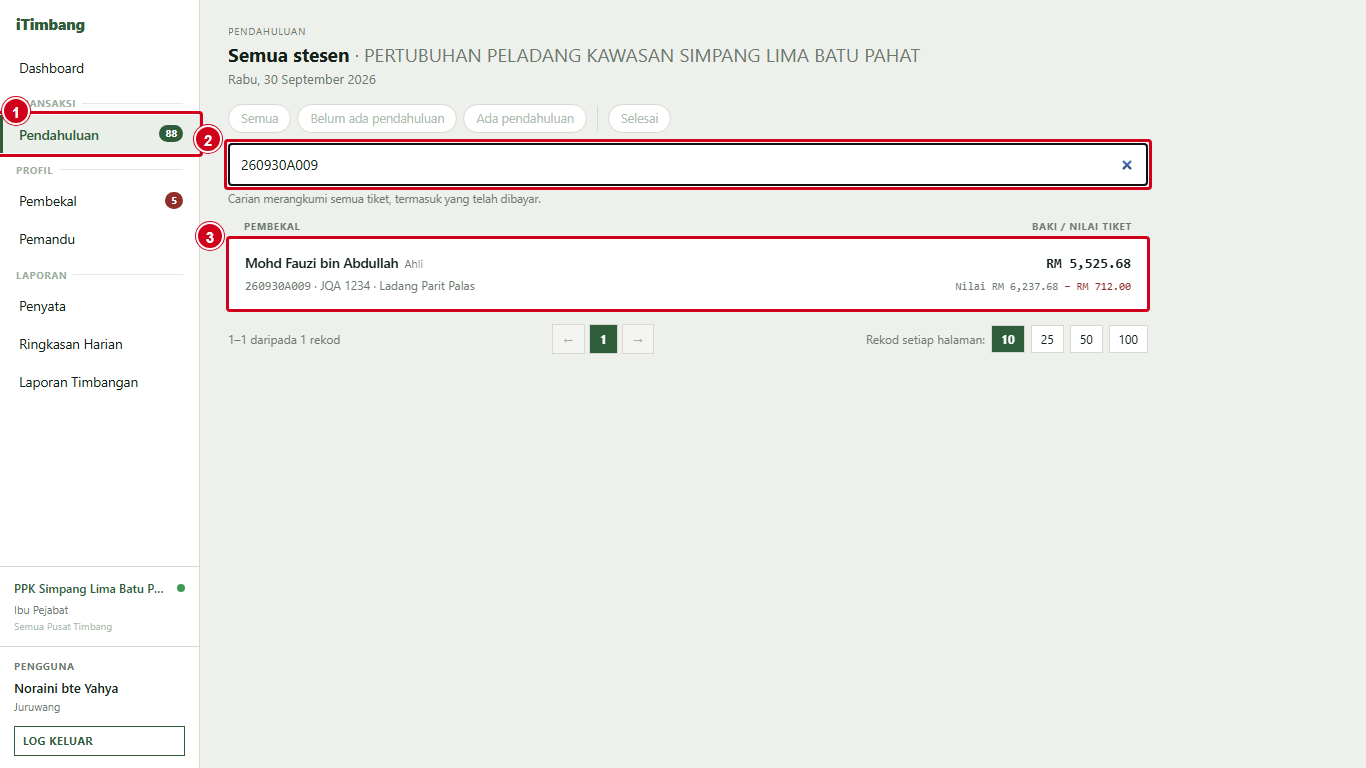
Log masuk seperti biasa (lihat P1 langkah 1). Skrin Pendahuluan menyenaraikan tiket selesai yang boleh menerima pendahuluan, dari semua pusat timbang.
Pendahuluan di menu kiri.
Taip nama pembekal, nombor tiket atau nombor lori. Carian merangkumi semua tiket, termasuk yang telah dibayar.
Tekan baris tiket. Nombor di kanan ialah baki / nilai tiket — jumlah yang belum dibayar.
Nota
Butang di atas senarai menapis tiket: Semua · Belum ada pendahuluan · Ada pendahuluan · Selesai. Label Ahli atau Bukan Ahli di sebelah nama menunjukkan kadar harga pembekal.
2Semak had pendahuluan
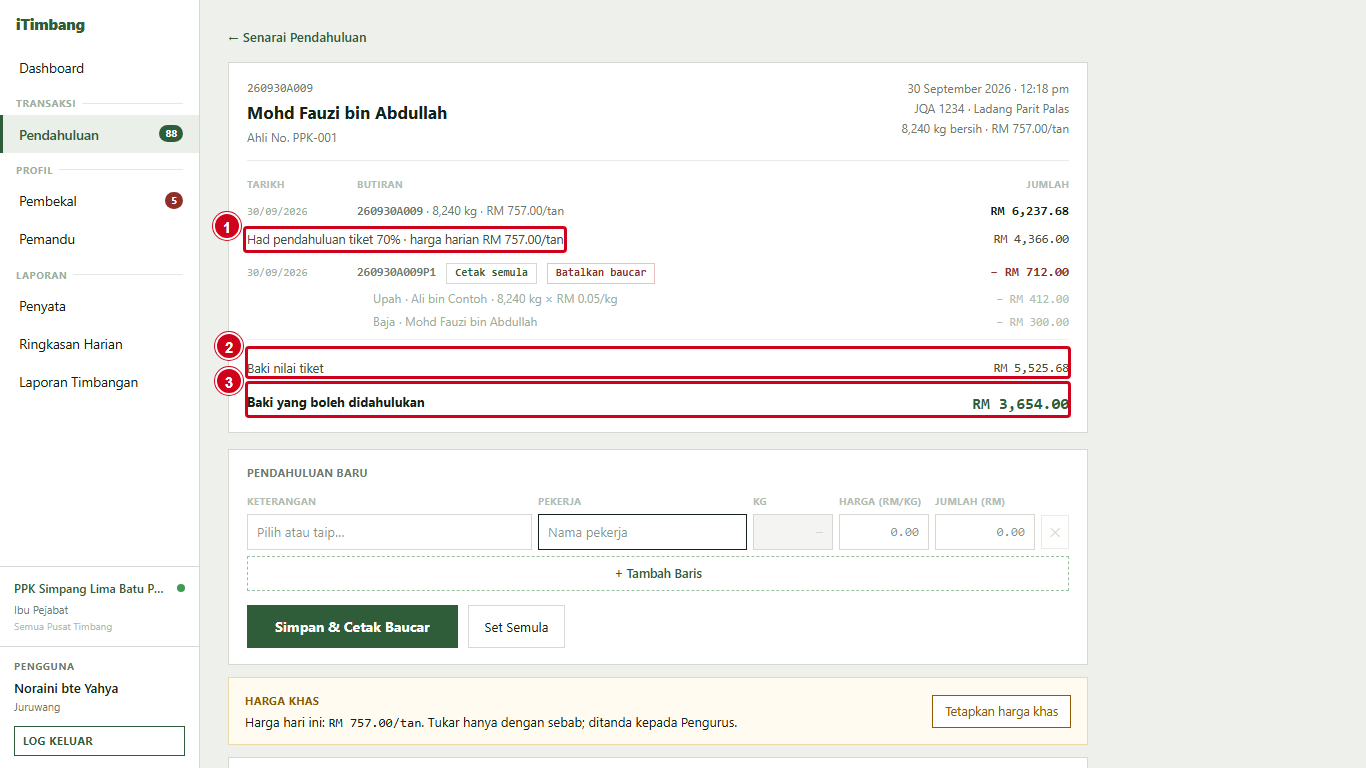
Bahagian atas menunjukkan tiket, pembekal dan berapa yang masih boleh didahulukan.
Had pendahuluan tiket — peratus had (cth. 70%) × nilai tiket pada harga harian hari ini. Jumlah pendahuluan pada satu tiket tidak boleh melebihi had ini.
Baki nilai tiket — nilai tiket tolak semua pendahuluan yang sudah dibayar.
Baki yang boleh didahulukan — had yang masih tinggal. Ini jumlah maksimum baucar seterusnya.
Nota
Pendahuluan tidak boleh dibuat jika tiket sudah masuk penyata bulanan yang dicetak, sudah dibayar melalui Pembelian Tunai, atau harga bulanan bagi bulan tiket itu sudah ditetapkan — skrin akan memaklumkannya. Jika tiada harga harian hari ini, had tidak dapat dikira; hubungi Pengurus.
3Isi baris pendahuluan
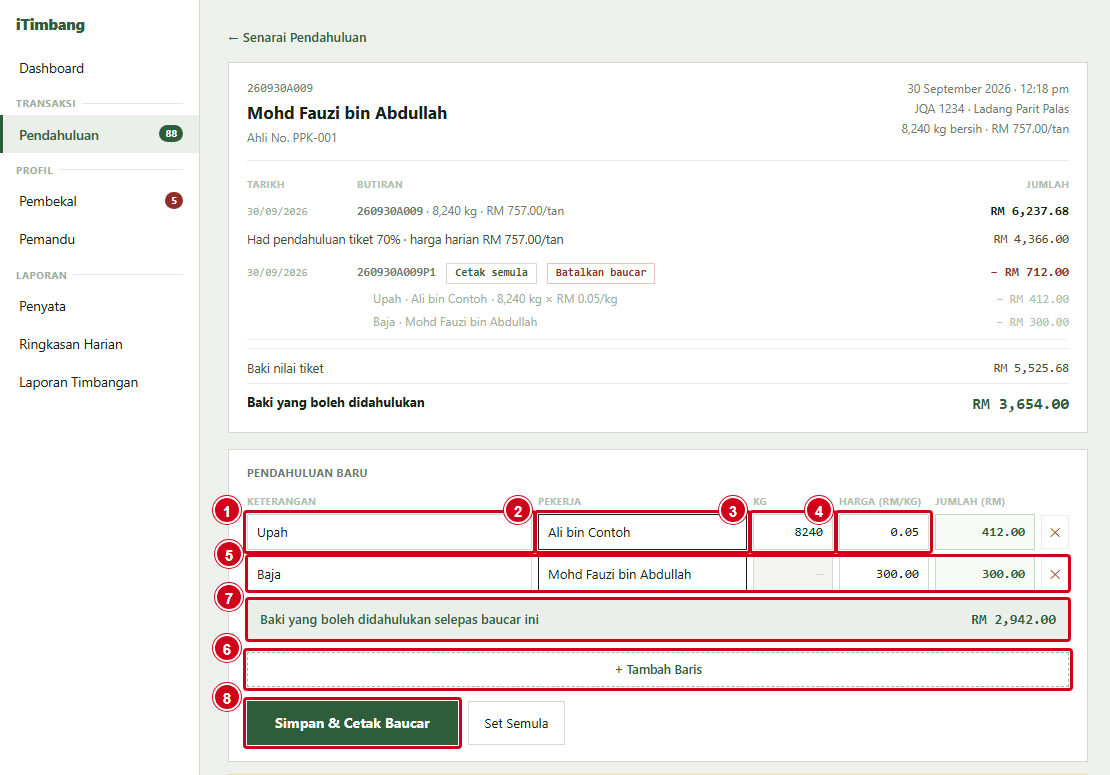
Di bahagian Pendahuluan Baru, isi satu baris bagi setiap bayaran. Satu baucar boleh ada beberapa baris.
Keterangan — pilih dari senarai (Upah, Baja, Pruning, Pinjaman Tunai) atau taip sendiri.
Pekerja — nama penerima. Wajib bagi setiap baris.
KG — hanya untuk Upah: diisi sendiri dengan berat boleh bayar tiket. Boleh diubah jika upah bagi sebahagian muatan sahaja.
Harga (RM/kg) — bagi Upah, kadar upah sekilo; Jumlah (RM) dikira sendiri (KG × harga). Bagi keterangan lain, masukkan jumlah ringgit di lajur ini.
Baris kedua — cth. Baja RM 300.00. Tekan ✕ untuk membuang baris.
+ Tambah Baris untuk bayaran lain.
Baki yang boleh didahulukan selepas baucar ini — semak sebelum simpan. Jika bertukar merah (Melebihi had pendahuluan!), kurangkan jumlah.
Tekan Simpan & Cetak Baucar.
Contoh input
Baris 1
Upah · Ali bin Contoh · 8240 kg · 0.05 → RM 412.00
Baris 2
Baja · Mohd Fauzi bin Abdullah · 300.00 → RM 300.00
Jumlah baucar
RM 712.00
4Cetak baucar dan minta tandatangan
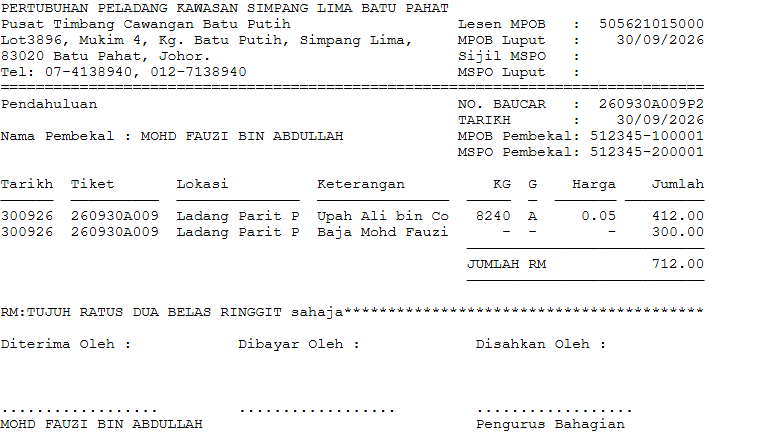
Tetingkap cetak dibuka dengan baucar. Cetak, bayar pembekal, dan minta pembekal menandatangani di Diterima Oleh.
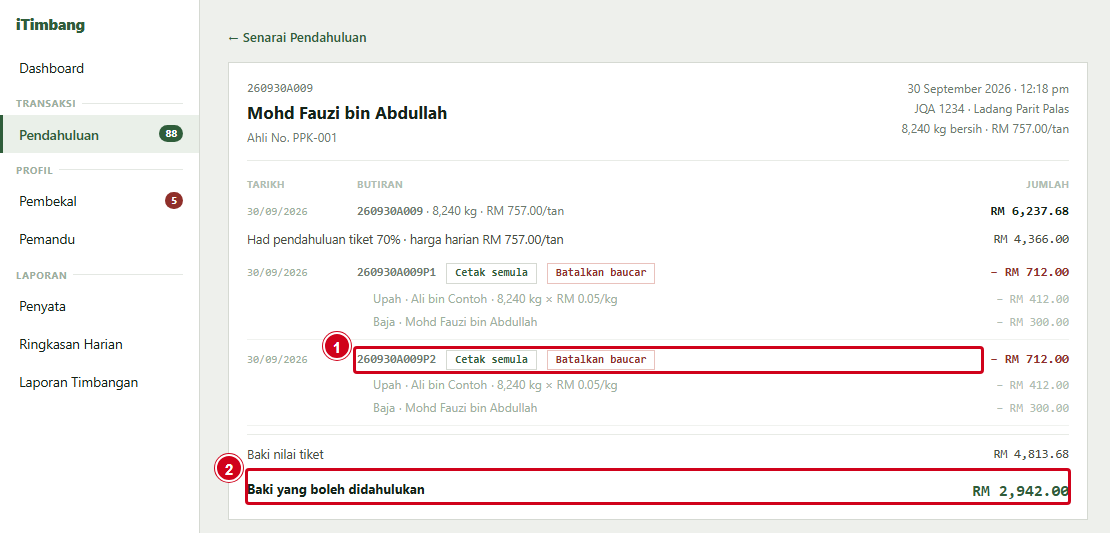
NO. BAUCAR ialah nombor tiket diikuti P dan nombor baucar pada tiket itu — cth. 260930A009P2 ialah baucar kedua bagi tiket 260930A009. Jumlah juga dicetak dalam perkataan.
5Semak baucar pada tiket
Selepas disimpan, baucar tersenarai pada tiket dan baki dikemas kini.
Baucar baru (di sini baucar kedua tiket ini, P2), dengan butang Cetak semula (salinan bertanda SALINAN) dan Batalkan baucar. Baris-baris baucar tersenarai di bawahnya.
Baki yang boleh didahulukan sudah berkurang dengan jumlah baucar.
Jika tersilap
Sebelum simpan
Betulkan terus baris itu, tekan ✕ untuk membuang satu baris, atau Set Semula untuk mengosongkan semua baris.
Selepas simpan (baucar dicetak)
Tekan Batalkan baucar, tulis Sebab pembatalan (wajib) dan tekan Sahkan pembatalan. Pembatalan direkodkan dan ditanda kepada Pengurus. Ambil balik baucar yang salah, kemudian buat baucar baru dengan jumlah yang betul.
J2
Pembelian Tunai
Bahagian ini akan datang.
J3
Pinda tiket dikunci (cth. gred)
Bahagian ini akan datang.
J4
Edit pembekal (Lesen MPOB, No. Ahli)
Bahagian ini akan datang.
J5
Cetak penyata bulanan
Bahagian ini akan datang.
Versi panduan: 30 September 2026 · Tangkapan skrin daripada data demo.